Comment installer NUTRiDiETiST (Windows)
Étape 1 : Allez à la page de NUTRiDiETiST sur Academic Software et cliquez sur le bouton de téléchargement à droite pour lancer le téléchargement.
Étape 2 : Décompressez le fichier ZIP :
- Double-cliquez sur le fichier
- Extrayez les fichiers dans le dossier Documents en cliquant sur Extraire
Étape 3 : Démarrez le logiciel en cliquant sur le fichier 'NUTRiLINK_SOFTWARE.exe'.

Lors du premier démarrage, il vous sera demandé de vous connecter.
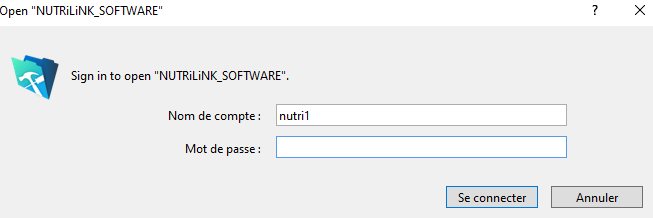
Utilisez les données suivantes:
- Nom de compte : nutri1
- Mot de passe : 1234
Étape 4 : Saisissez un nouveau mot de passe.
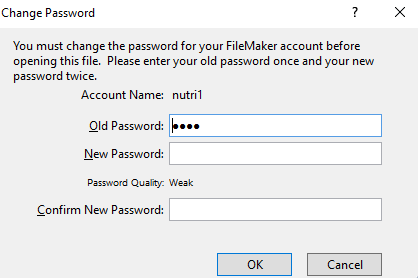
Attention ! Gardez-le bien ! Vous ne pouvez pas le changer vous-même si vous ne vous le souvenez pas.
Étape 5 : Après vous être connecté(e), vous devez encore vous inscrire en envoyant un courriel à registratie@nutrilink.eu avec les données suivantes :
- Prénom
- Nom
- Adresse
- Année (n°)
- École
- Adresse e-mail scolaire
- Adresse e-mail privée
Étape 6 : Après vérification et approbation, vous recevrez un e-mail contenant la clé logicielle. Lorsque vous démarrez NUTRiDiETiST, il vous sera demandé de la saisir. Si vous ne voyez pas cette fenêtre, allez à Scripts > 'Registratie uitvoeren' (Effectuer l'enregistrement).
Étape 7 : Après avoir saisi la clé logicielle, vous pouvez utiliser le logiciel.