Comment installer Komplete 13 Ultimate
Étape 1 : Sollicitez votre clé de licence et téléchargez l'installateur Native Access sur la page de Komplete 13 Ultimate sur la plateforme Academic Software.
Étape 2 : Extrayez et exécutez l'installateur EXE dans le fichier ZIP.
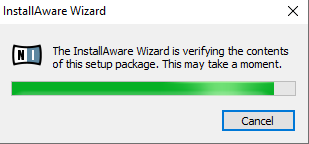
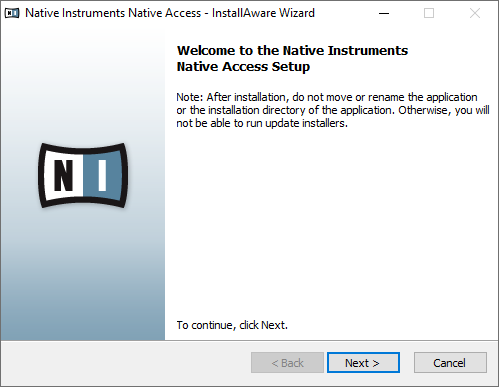
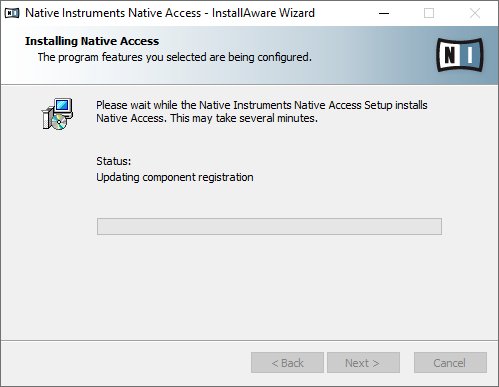
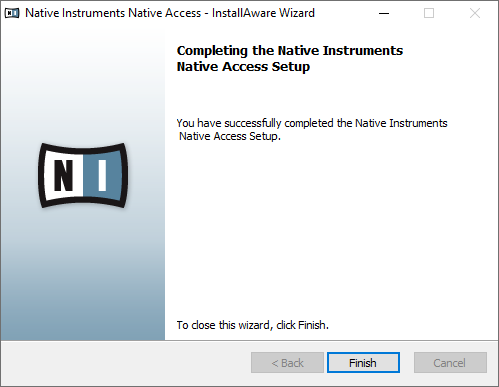
Étape 3 : Suivez les instructions, et attendez l'installation. Ensuite, cliquez sur le bouton pour terminer.
Étape 4 : Cliquez sur le bouton bleu pour démarrer la mise à jour. Puis, attendez la mise à jour.
Avertissement : il est possible que l'installateur soit bloqué pendant cette étape. Dans ce cas, vous devez l'arrêter manuellement.
Appuyez sur Ctrl + Alt + Suppr sur votre clavier et cliquez sur 'Gestionnaire de tâches. Cliquez avec le bouton droit de la souris sur le programme Native Access et choisissez 'Terminer la tâche'.
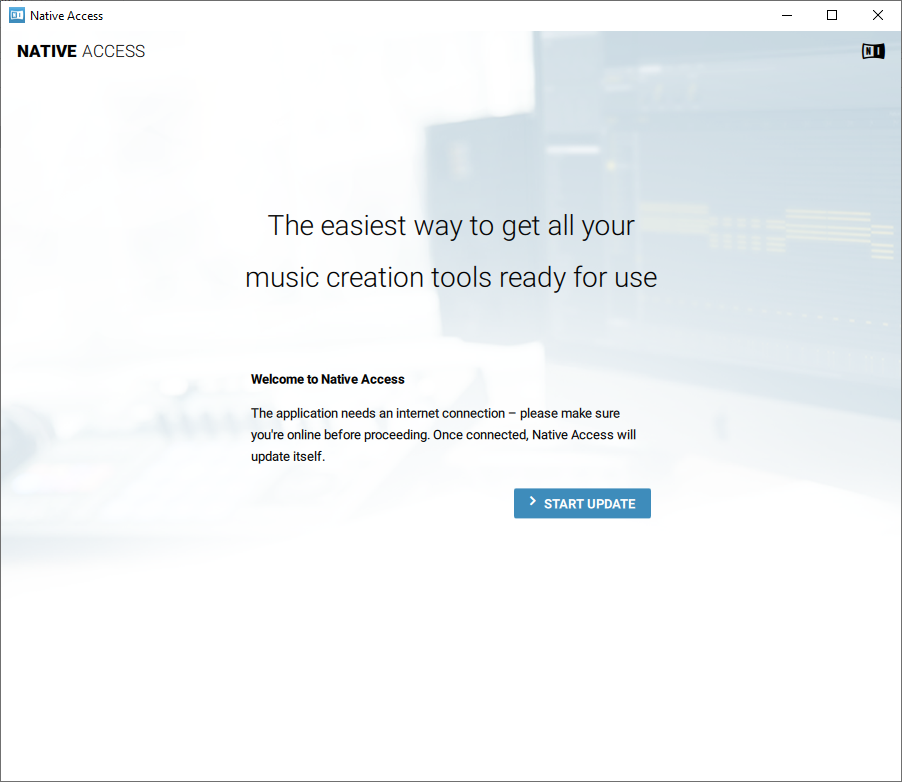
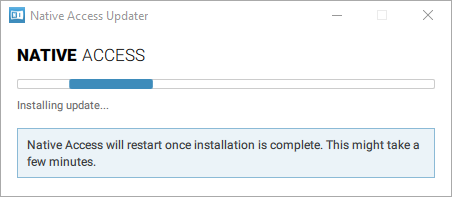
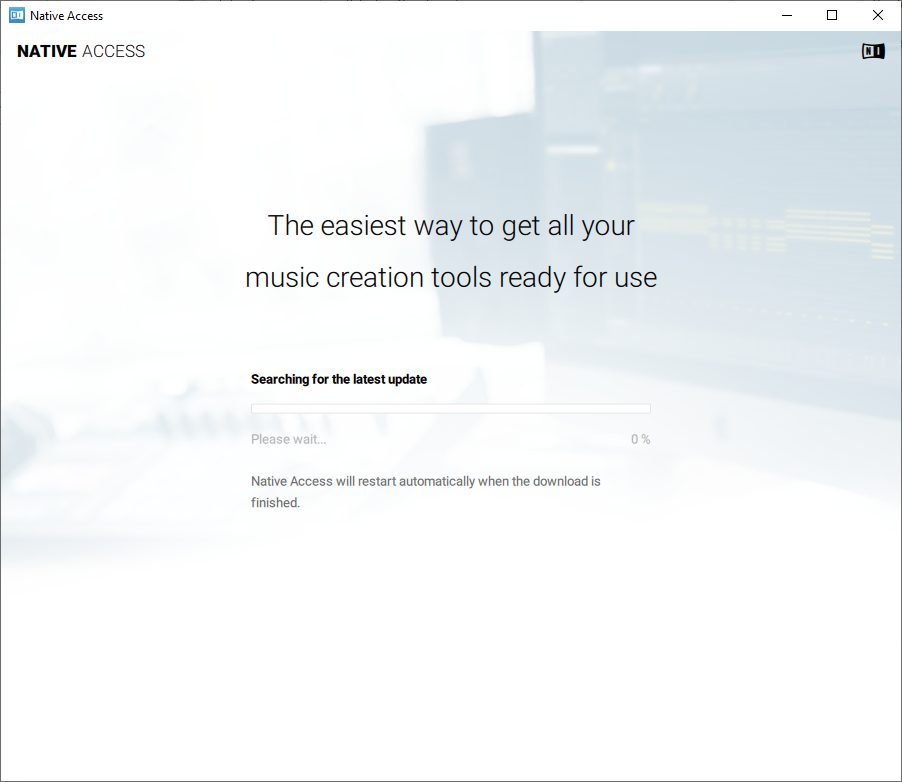
Ci-dessus : l'écran que vous pouvez voir lorsque le programme se bloque.
Étape 5 : Cliquez sous le bouton de connexion pour créer un nouveau compte. Remplissez vos données en utilisant votre adresse email de l'école.

Étape 6 : Cliquez sur le bouton dans le coin en haut à gauche pour activer votre licence de produit.
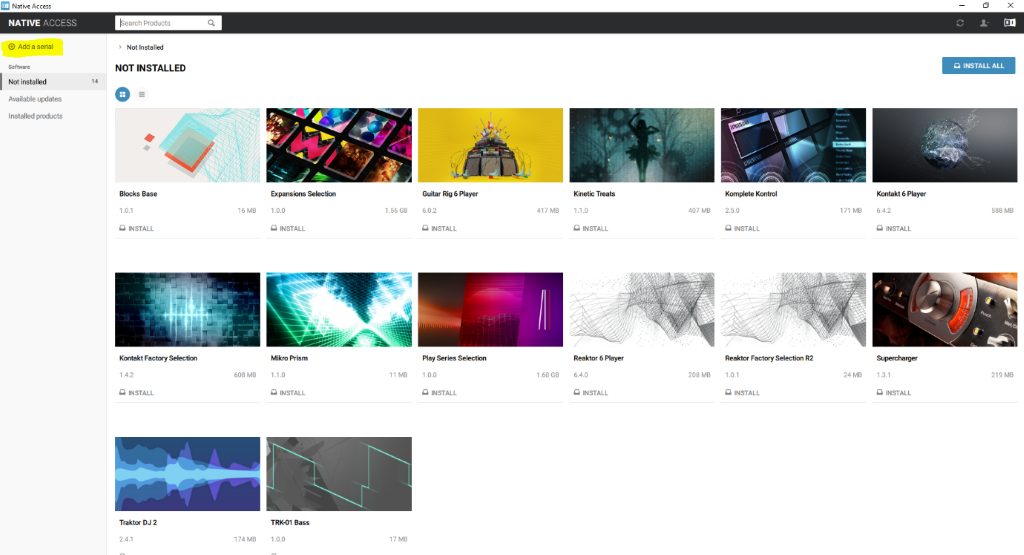
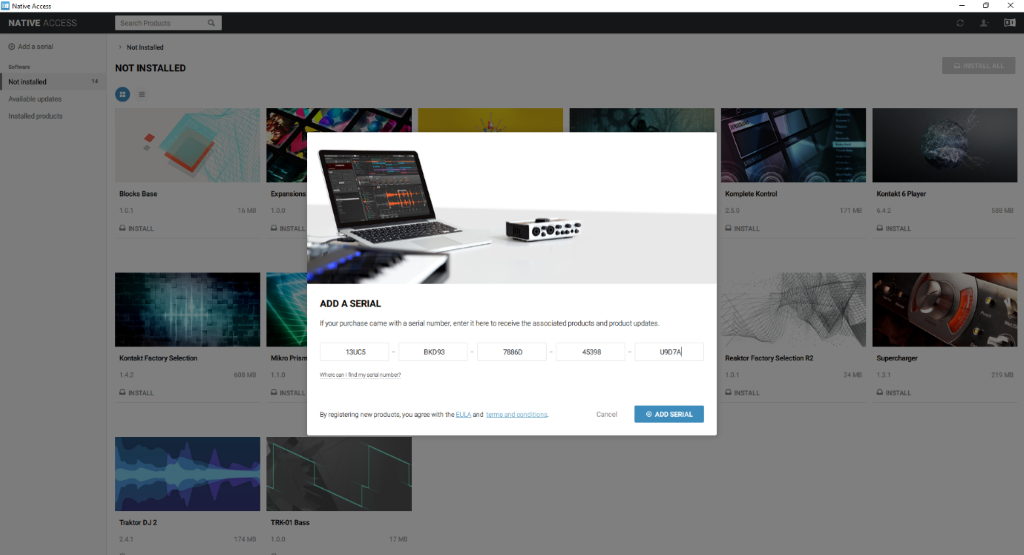
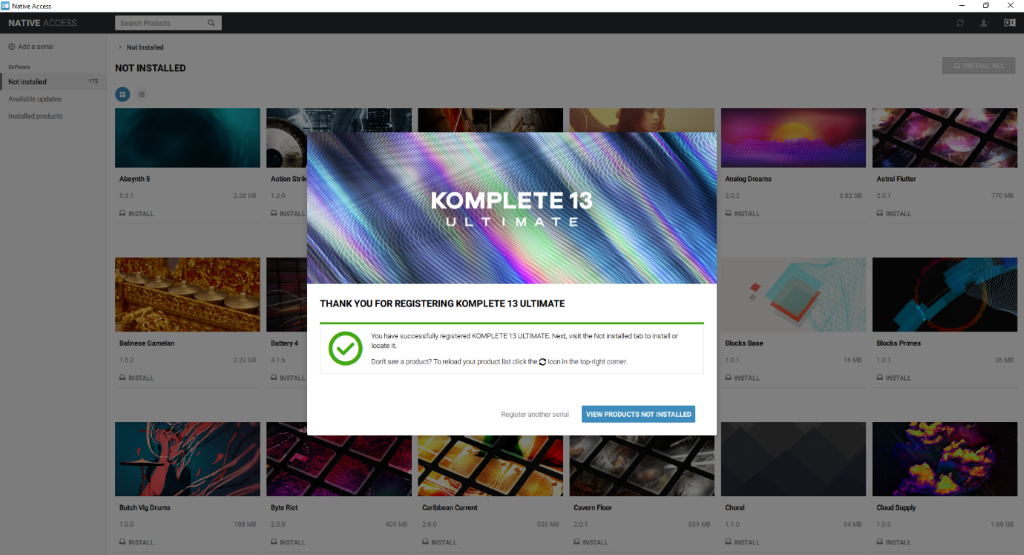
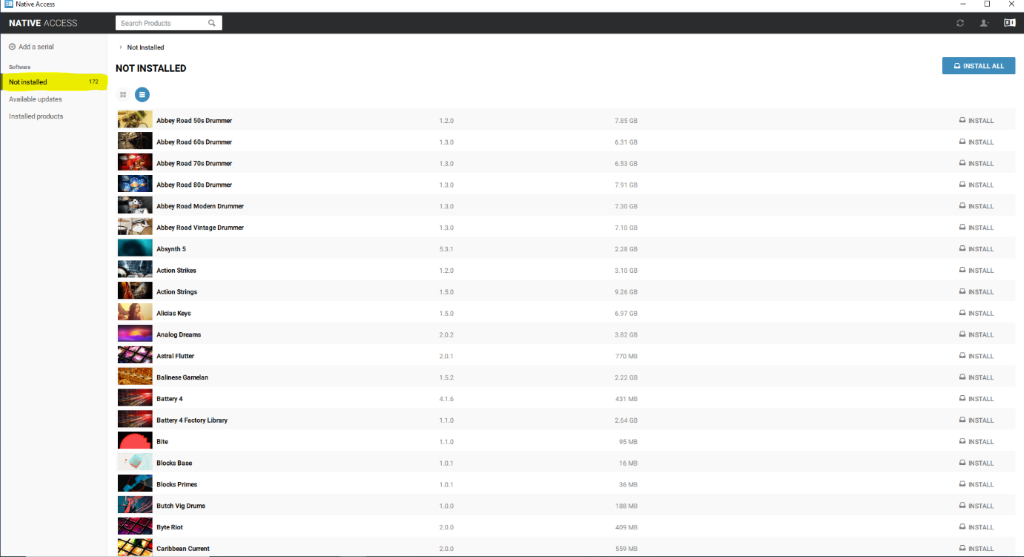
Étape 7: Remplissez votre code de produit de la première étape et suivez les instructions. Votre bibliothèque dans Native Access sera mise à jour avec un grand nombre de sons et d'effets, choisissez ceux que vous souhaitez télécharger et utiliser.
Komplete 13 Ultimate est maintenant prêt à l'emploi.