Comment installer les logiciels Autodesk
Étape 1 : Allez à la page générale d'Autodesk sur Academic Software et cliquez sur le bouton 'Commencer procédure' dans le coin supérieur droit pour demander votre compte Education auprès d'Autodesk.
Étape 2 : Cliquez sur 'Mise en route'.
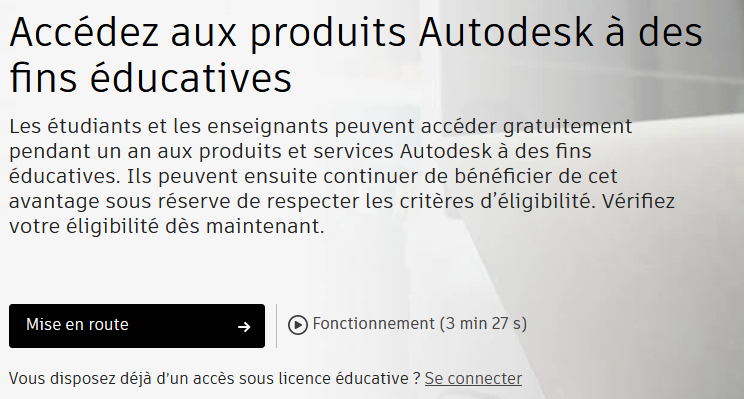
Si vous n'avez pas encore de compte Autodesk, vous devez d'abord en créer un en suivant les étapes ci-dessous.
Créer un compte Autodesk
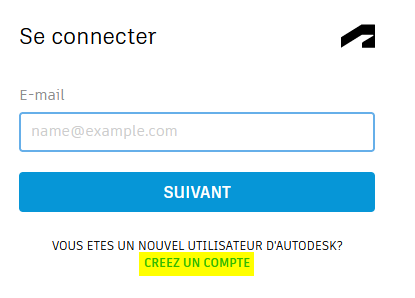
Étape 1 : Cliquez sur 'CREEZ UN COMPTE'.
Étape 2 : Remplissez les données demandées.
- Téléchargez une carte d'étudiant valide
- Attention : vous devez télécharger un certificat d'étudiant valide
- Il est important qu'une date de début et de fin soit indiquée sur ce document, sinon Autodesk le refusera
- Attention :
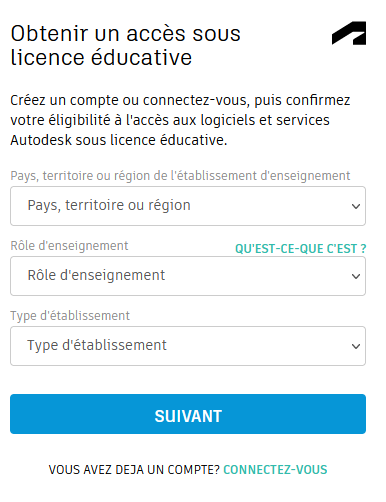
- Pour les étudiants d'une université ou d'une école supérieure : cliquez sur 'University/Post-Secondary' dans 'Institution Type'
- Pour les étudiants de l'enseignement secondaire : cliquez sur 'High School/Secondary' dans 'Institution Type'
- Ensuite, cliquez sur Next et vous verrez l'écran suivant
- Remplissez les données demandées et cliquez sur 'CREATE ACCOUNT'
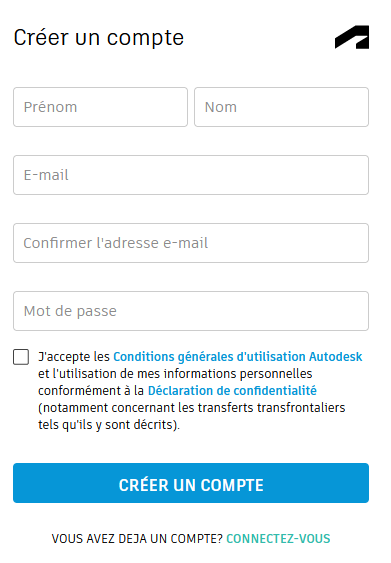
Étape 3 : Vous recevrez ensuite un e-mail de confirmation de votre compte.
- La vérification peut prendre plusieurs jours ouvrables. Si vous n'avez rien reçu après quelques jours, veuillez contacter notre service d'assistance
Demandez accès si vous avez déjà un compte
Étape 1 : Cliquez sur 'Se connecter' pour demander accès.
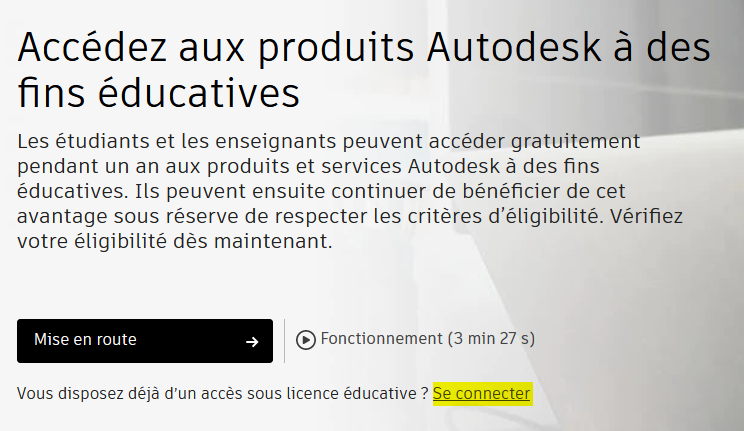
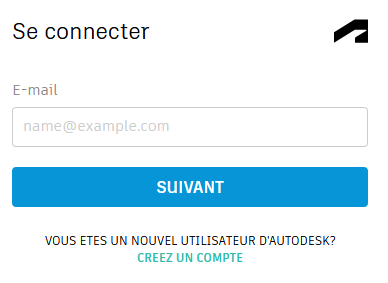
Étape 2 : Vous verrez maintenant l'écran suivant.
Connectez-vous avec votre compte Autodesk et cliquez sur Next.
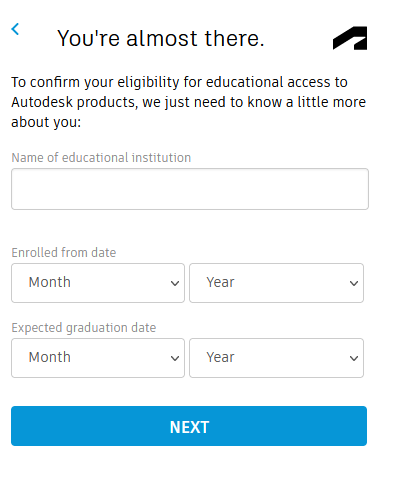
Étape 3 : Introduisez le nom de votre école et les dates de début et de fin de votre formation, puis cliquez sur Continue.
Étape 4 : Cliquez sur Continue.
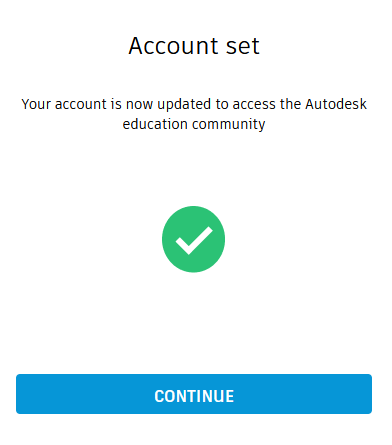
Étape 5 : Vérifiez les informations.
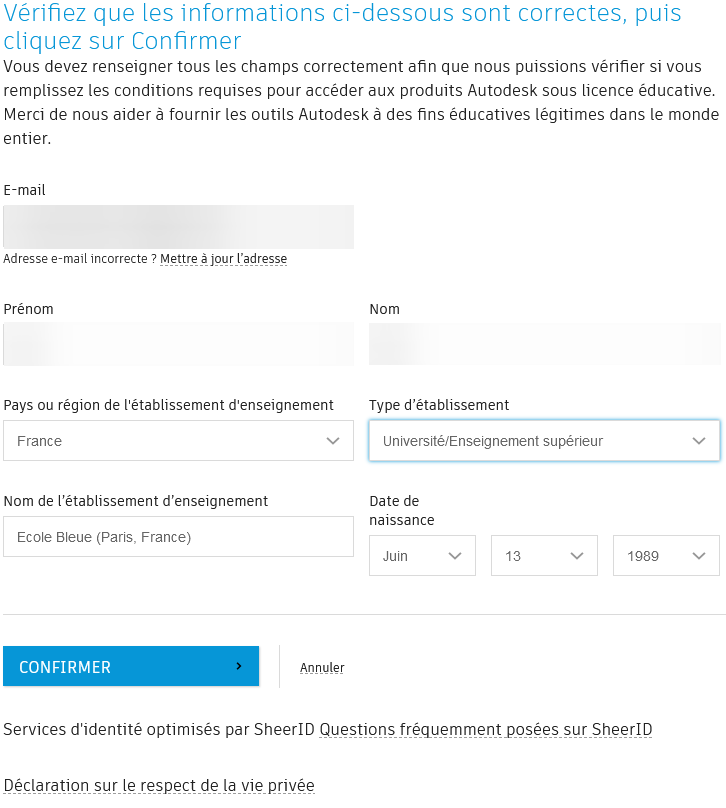
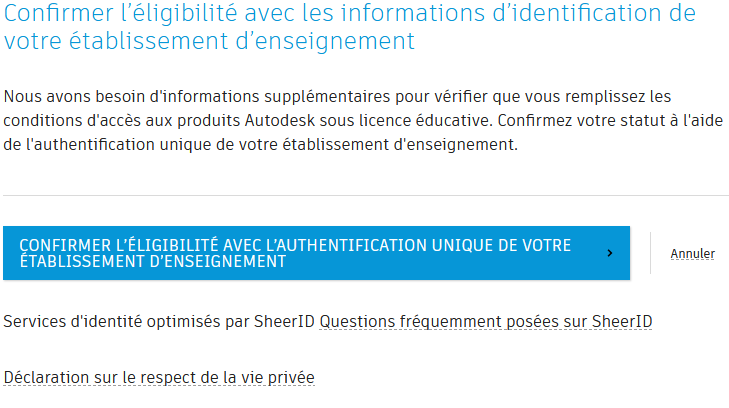
Étape 6 : Cliquez sur 'CONFIRMER L’ÉLIGIBILITÉ AVEC L’AUTHENTIFICATION UNIQUE DE VOTRE ÉTABLISSEMENT D’ENSEIGNEMENT' pour vous connecter avec votre compte scolaire et demander accès.