Cómo instalar hsbDesign for Autodesk AutoCAD
Paso 1: Ve a hsbcad en Academic Software y selecciona la versión 'hsbDesign 24 for AutoCAD'.
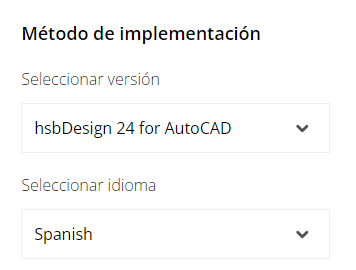
Paso 2: Haz clic en el botón Solicitar en la parte superior para solicitar el acceso al software.
Paso 3: Recibirás un correo electrónico con más instrucciones. Esto puede tardar unos días laborables.
Paso 4: El correo electrónico que recibiste contiene un enlace para confirmar tu dirección de correo electrónico. Haz clic en el enlace para ir a la página web de Myhsbcad, donde podrás crear una cuenta con tu correo escolar.
Paso 5: Crea una cuenta. Es importante que utilices tu correo escolar ya que la licencia se activa allí.
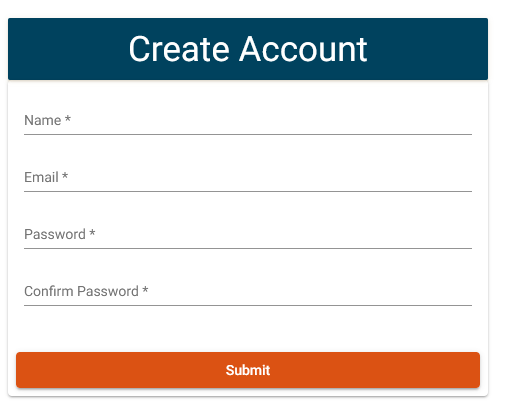
Paso 6: Desplázate hacia abajo y acepta el acuerdo de licencia.

Paso 7: Después de crear tu cuenta serás dirigido/a a la página de inicio de Myhsbcad. Haz clic en Downloads.
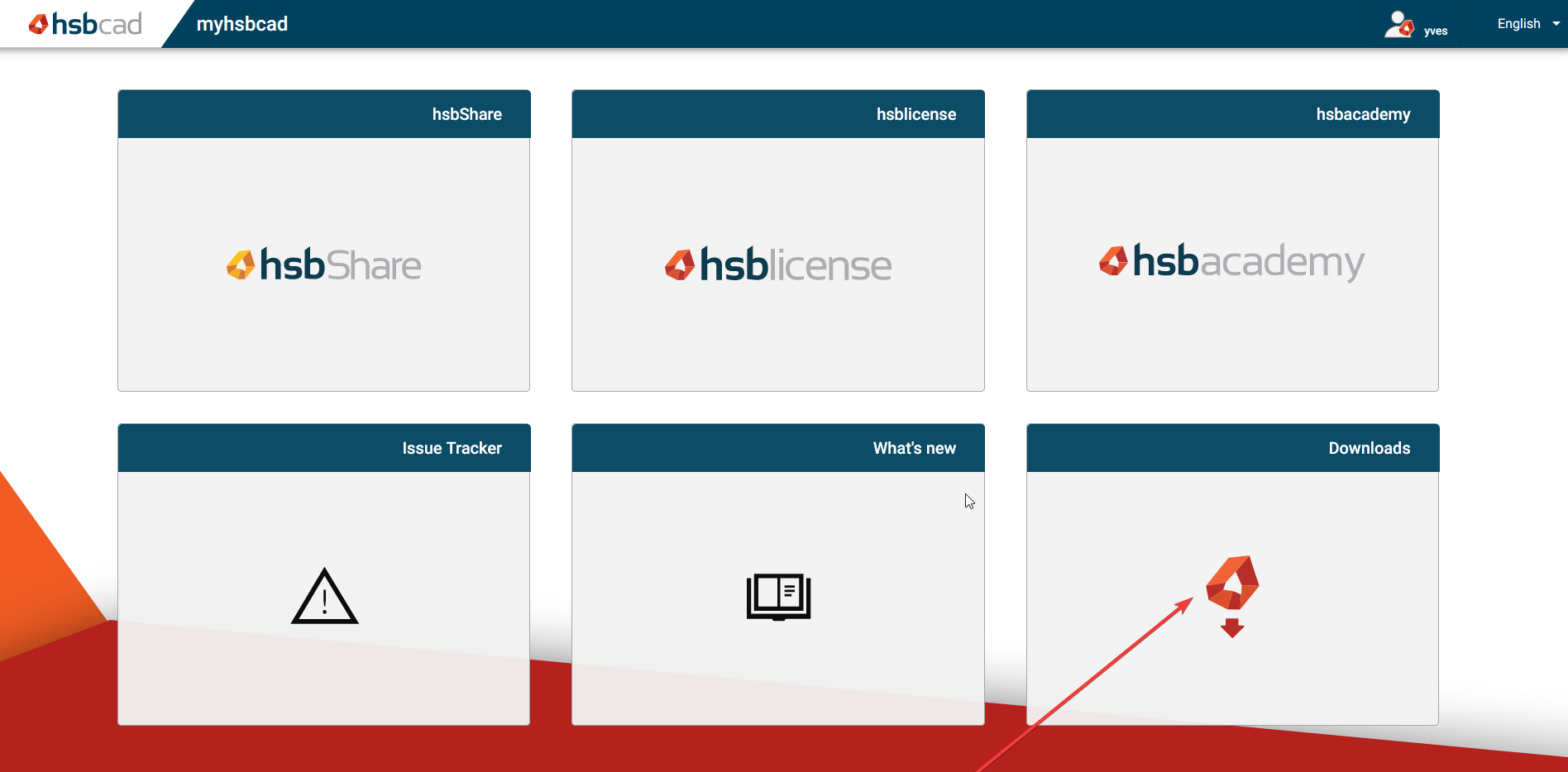
Paso 8: Descarga hsbDesign24 for AutoCAD.
Instalación de hsbDesign
Paso 1: Ve a tu carpeta de descargas y haz doble clic en el archivo de instalación de hsbDesign24.
Paso 2: Acepta el acuerdo de licencia.
Paso 3: Haz clic en OK después de la instalación.
Paso 4: Haz clic en el botón de inicio de Windows, busca 'hsbDesign' y ábrelo.
Paso 5: Si te aparece esta pantalla, tienes que iniciar sesión con la cuenta que creaste en la web de Myhsbcad. Haz clic en Login.
HsbDesign for Autodesk AutoCAD está listo para usar.