Cómo instalar la versión de evaluación de NI Multisim
Descargar e instalar
Paso 1: Ve a la versión de evaluación de National Instruments Multisim en la plataforma de Academic Software y haz clic en el botón de descarga a la derecha para descargar el software.
Paso 2: Ejecuta el archivo de instalación .exe haciendo doble clic sobre él en tu carpeta de descargas. Se iniciará el programa de instalación (NI Package Manager).
Paso 3: Acepta el acuerdo de licencia seleccionando 'I accept the above 2 license agreements' y haz clic en Next para continuar.
Paso 4: Ahora tendrás una visión general de lo que se instalará. Haz clic en Next para continuar.
Paso 5: La instalación comenzará. Haz clic en Next.
Paso 6: Aparecerá el siguiente mensaje en el que se te pregunta si estás de acuerdo con que el NI Update Service compruebe periódicamente si hay actualizaciones. Las actualizaciones nunca se instalarán automáticamente. Todavía podrás escoger si las instalas o las ignoras.
Haz clic en Yes si quieres que el NI Update Service compruebe las actualizaciones regularmente, de lo contrario haz clic en No.
Paso 7: Después de la instalación, tendrás que iniciar sesión con tu cuenta de NI. Si todavía no tienes una cuenta, desplázate hasta la sección 'Crear tu cuenta' para obtener más información sobre cómo crearla.
Paso 8: Verás la ventana del NI Licensing Wizard. Cierra esta ventana y busca NI Multisim en el menú de inicio e inicia el programa.
Paso 9: Ahora verás la siguiente pantalla del Multisim Licensing Wizard. Haz clic en Evaluar.
Tienes 45 días para utilizar la versión de evaluación. Después puedes prolongar ese periodo de tiempo siguiendo los pasos que se indican a continuación.
Paso 10: Haz clic en Yes para continuar.
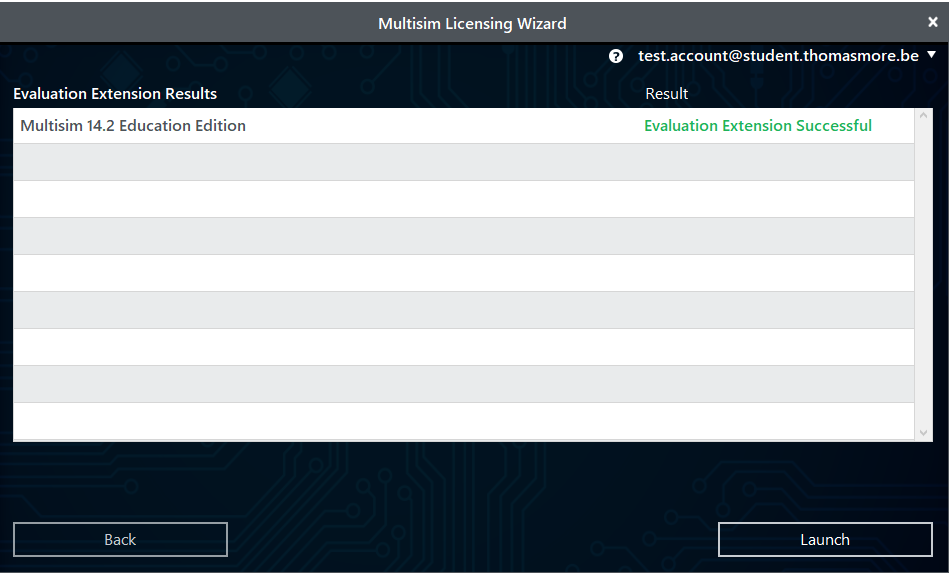
Paso 11: Tu versión de evaluación ha sido activada correctamente. Ahora haz clic en Launch para iniciar la versión de evaluación de NI Multisim.
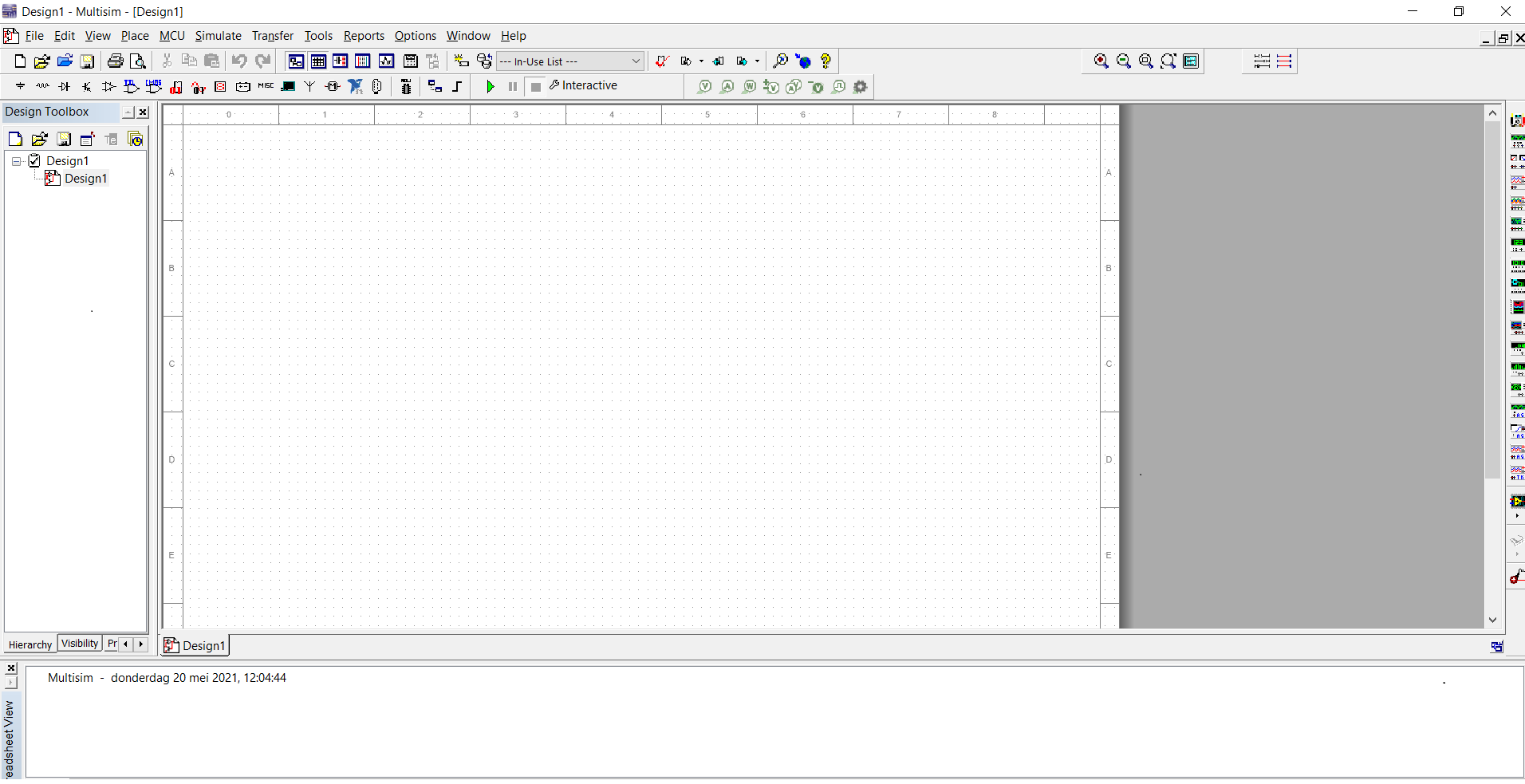
Paso 12: El software se instala y se pone en marcha inmediatamente. Ahora puedes utilizar el software de forma gratuita durante 45 días.
Prolongar la versión de evaluación
Paso 1: Ve a la versión de evaluación de NI Multisim en la plataforma de Academic Software y haz clic en el botón 'Empezar procedimiento' en la parte superior derecha.
Paso 2: Se te dirigirá a la página web que aparece a continuación. Introduce tu Computer ID.
Encontrarás el Computer ID en el NI License Manager bajo General haciendo clic en Computer Information.
Introduce este código y haz clic en Submit.
Paso 3: Introduce los datos solicitados para confirmar la renovación de tu versión de evaluación. Recibirás el código de evaluación por correo electrónico.
Paso 4: Después de recibir el código de evaluación, introdúcelo en el NI Evaluation Wizard. Con este código de evaluación puedes usar NI Multisim gratis durante otros 45 días. Ten en cuenta que sólo puedes solicitar esta prórroga después del primer periodo de evaluación de 45 días.
Crear tu cuenta
Paso 1: Si aún no tienes una cuenta, haz clic en 'Create account' para crear una.
Paso 2: Completa la información solicitada en el formulario. Utiliza tu dirección de correo escolar para crear tu cuenta. Marca la casilla que dice que estás de acuerdo con la declaración de privacidad y haz clic en 'Create Account'.
Paso 3: Ve a tu buzón y confirma tu cuenta haciendo clic en el enlace de confirmación del correo.
Paso 4: Obtendrás la siguiente confirmación en tu pantalla: 'Your NI User Account has been confirmed'. Haz clic en Continuar para seguir. Revisa la sección 'Descargar e instalar' en el paso 7.