Cómo instalar EPLAN Education versión 2.7
Instalar y solicitar la licencia
Paso 1: Ve a EPLAN Education en Academic Software y en 'Seleccionar versión' a la derecha, elige la versión que necesitas.
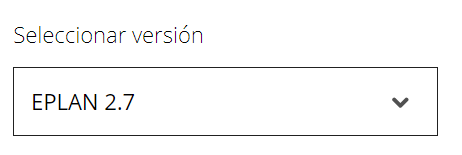
Paso 2: A continuación, haz clic en el botón de descarga para descargar EPLAN Education.
Paso 3: Ve a tu carpeta de descargas y extrae el archivo ZIP. Abre el archivo de instalación.
Paso 4: Verás un formulario de registro para solicitar tu código de licencia. Llena los datos solicitados para registrarte y haz clic en Send en la parte inferior.
¡No olvides hacer clic en Send, de lo contrario tu licencia no será solicitada!
Paso 5: Después de hacer clic en Send, recibirás un mensaje que te indicará si la solicitud se ha realizado correctamente.
Recibirás un correo electrónico de confirmación en tu buzón de correo con un enlace en el que deberás hacer clic para confirmar que tu solicitud de licencia ha sido aceptada.

Paso 6: Después de haber hecho clic en el enlace, recibirás la siguiente confirmación por correo electrónico.
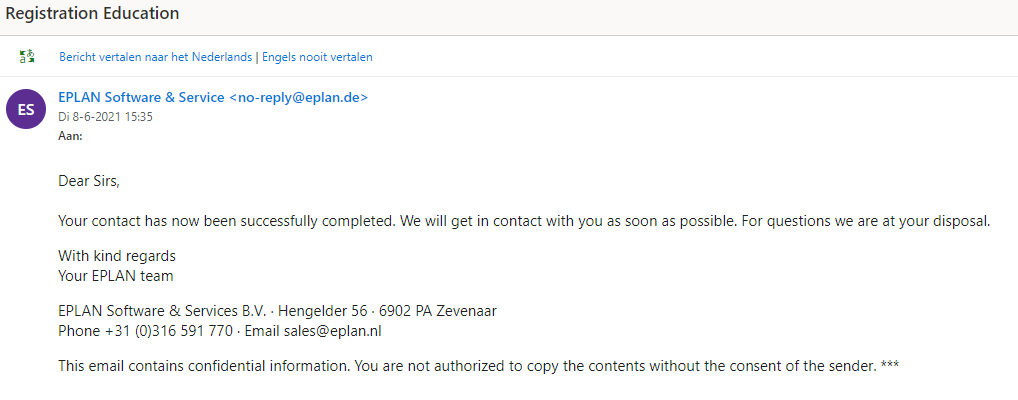
Después de un máximo de dos días laborables, recibirás tu código de licencia. A veces puede tardar un poco más porque esta comprobación es realizada manualmente por el propio EPLAN.
Paso 7: Continúa con la instalación. Lee el acuerdo de licencia e indica en la parte inferior que lo aceptas marcando la casilla de 'I accept the terms in the license agreement'. A continuación, haz clic en Next.
Paso 8: Asegúrate de que se marque mm en lugar de pulgadas. A continuación, haz clic en Next.
Paso 9: Si ves componentes del programa, selecciónalos todos y haz clic en Install.
Paso 10: EPLAN Education se instala.
Paso 11: EPLAN Education está instalado. Haz clic en Finish para cerrar el EPLAN Setup Manager. Ahora espera a recibir el correo electrónico de EPLAN con tu licencia.
Activar la licencia
Paso 1: Recibirás tu código de licencia de EPLAN por correo.
Paso 2: Después de haber recibido tu código de licencia, inicia EPLAN Education.
Paso 3: Verás la siguiente ventana. Selecciona la primera opción 'Use a validation code' y haz clic en OK.
Paso 4: Introduce el código en 'Validation code' y haz clic en OK. Asegúrate de que tu número de serie también es correcto. También lo recibirás en el correo electrónico.
Paso 5: La licencia está vinculada. Inicia EPLAN.
Verás la siguiente pantalla. Selecciona Expert y haz clic en OK. Si no quieres que este mensaje se muestre cada vez que inicies EPLAN, selecciona 'Do not show this dialog again'.
Paso 6: Eplan Education está listo para usar.
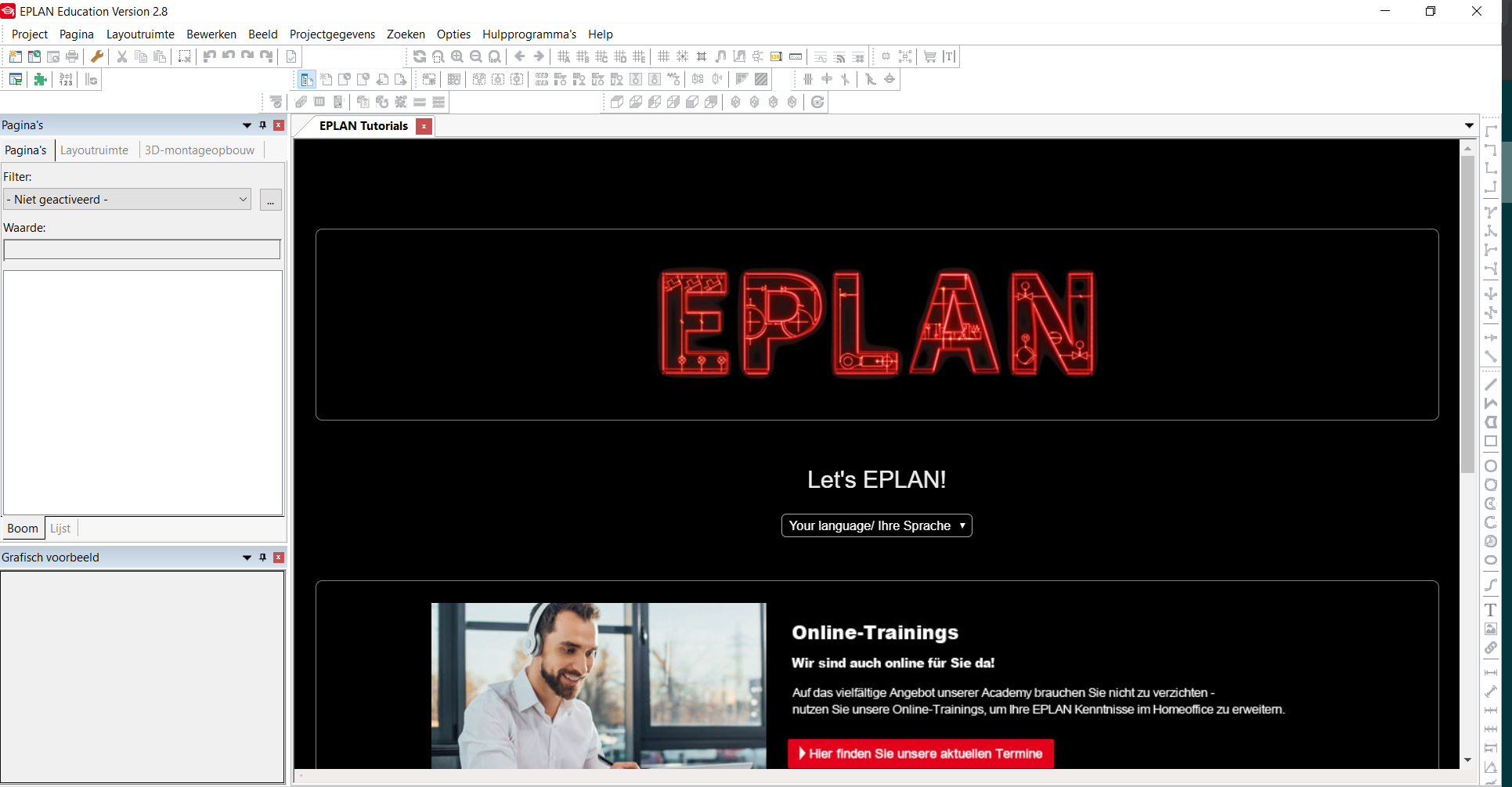
Atención: Si utilizas un EPLAN Education Package (complementos), haz clic aquí para obtener más instrucciones.