Cómo instalar software de Autodesk
Paso 1: Ve a la página general de Autodesk en Academic Software y haz clic en el botón 'Empezar procedimiento' arriba a la derecha para solicitar tu cuenta Education de Autodesk.
Paso 2: Haz clic en 'Get Started'.
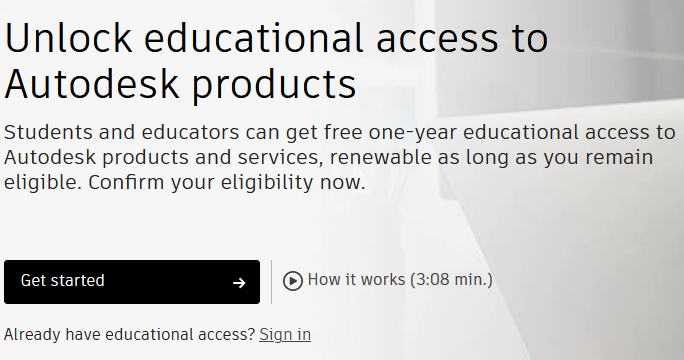
Si aún no tienes una cuenta de Autodesk, debes crear una primero llenando la información solicitada
Crear cuenta de Autodesk
Paso 1: Haz clic en 'CREATE ACCOUNT'.
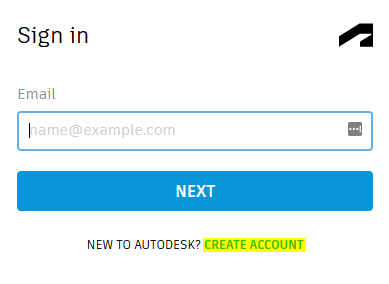
Paso 2: Llena los datos solicitados.
- Sube un certificado de estudiante válido
- Atención: tienes que subir una copia de tu certificado de estudiante válido
- Es importante que el documento muestra una fecha de inicio y fin, de lo contrario Autodesk lo negará
- Atención:
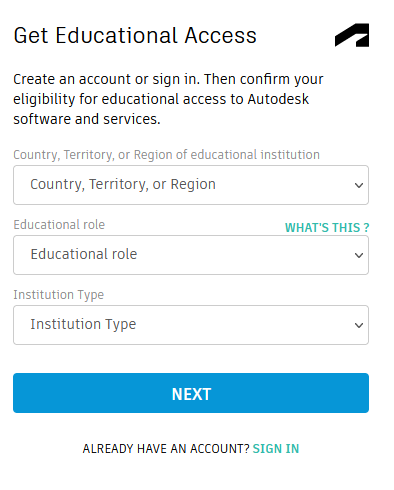
- Para estudiantes de la universidad o escuela superior: haz clic en 'University/Post-Secondary' en 'Institution Type'
- Para estudiantes de la educación secundaria: haz clic en 'High School/Secondary' en 'Institution Type'
- Haz clic en Next y verás la siguiente pantalla.
- Llena los datos solicitados y haz clic en 'CREATE ACCOUNT'
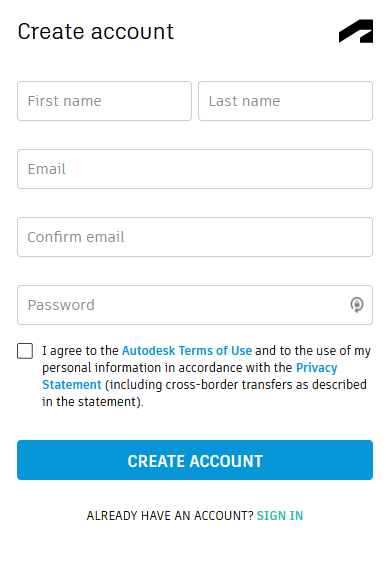
Paso 3: A continuación, recibirás un correo electrónico para confirmar tu cuenta.
- La verificación puede tomar varios días hábiles. Si no has recibido nada después de unos días, por favor contacta nuestro servicio de ayuda
Solicitar acceso si ya tienes una cuenta
Paso 1: Haz clic en 'Get started' para solicitar acceso.

Paso 2: Indica el nombre de tu escuela y las fechas de inicio y fin de tus estudios, y luego haz clic en Continue.
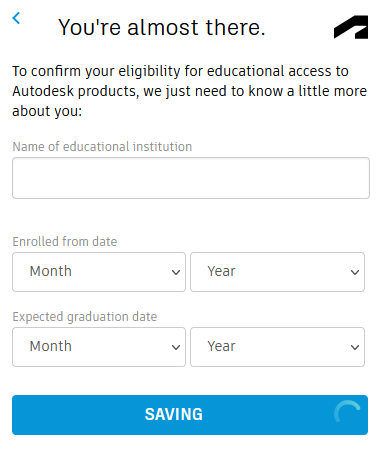
Paso 3: Haz clic en Continue.
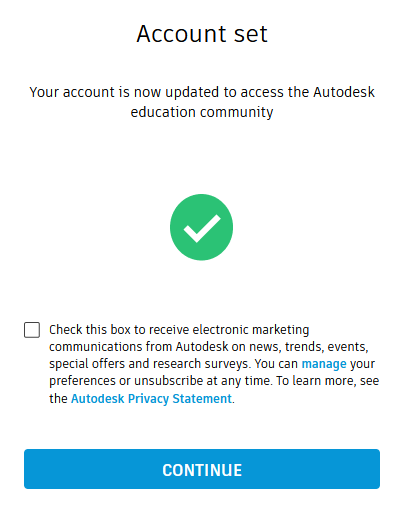
Paso 3: Verifica tus datos.
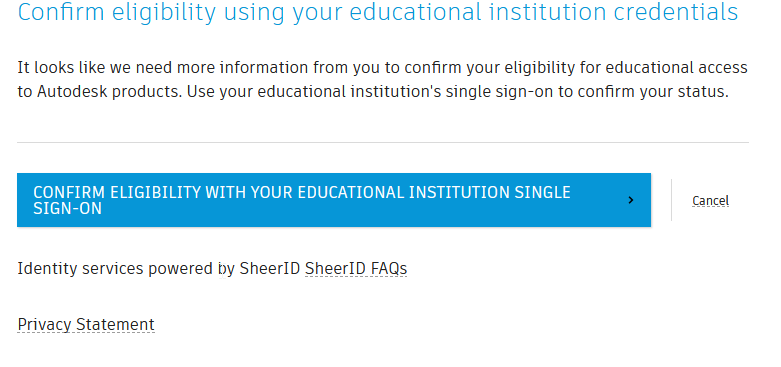
Paso 5: Haz clic en 'Confirm Eligibility with your Educational Institution Single Sign-On' para conectarte con tu cuenta escolar y solicitar acceso.